
- USBをさし、windows10 のインストールを行う。
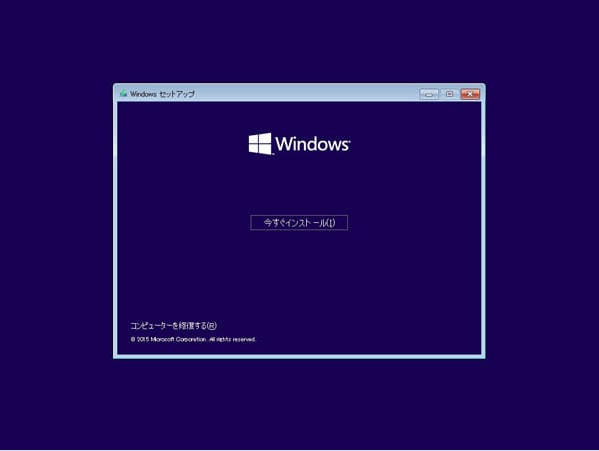
正常ならばこの画面が表示される。
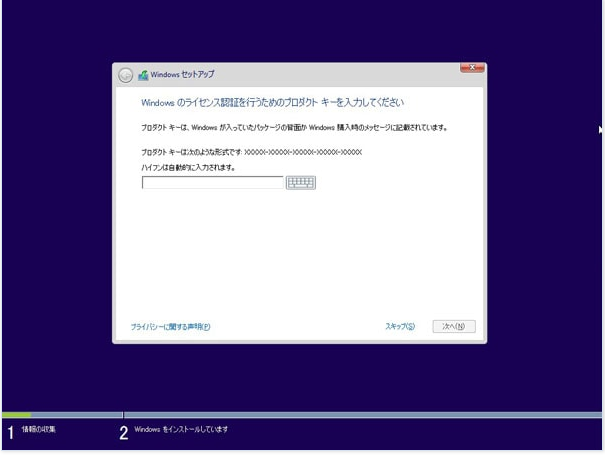
スキップで次へ
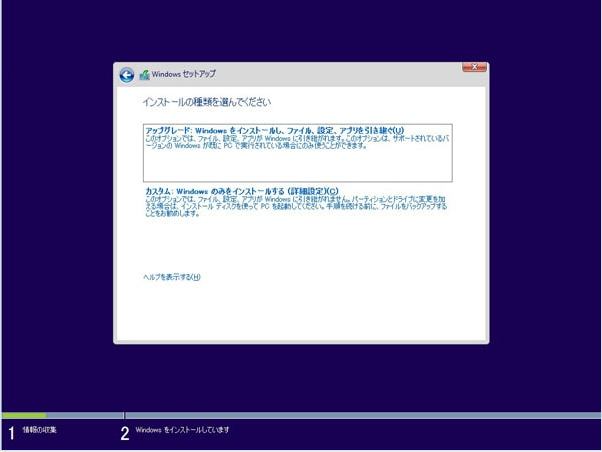
カスタムインストールを押して進む。
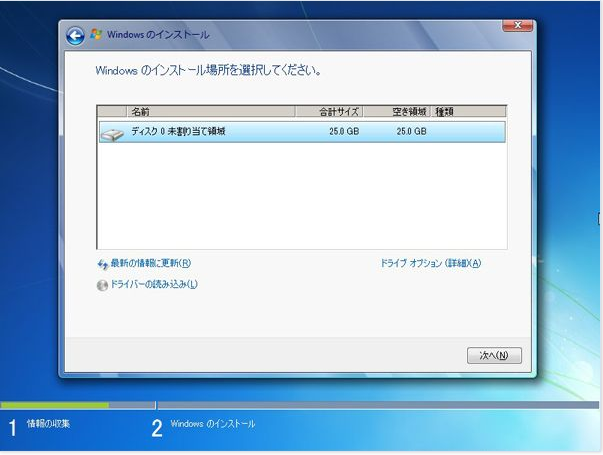
ドライブオプション 詳細を押し、手動でパーテーションを割り当てる。
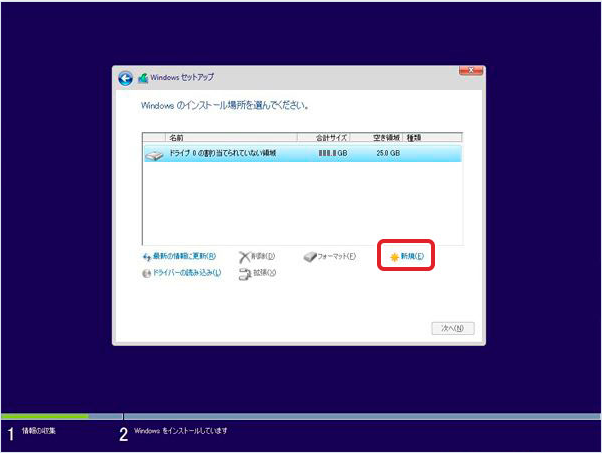
新規を押す。
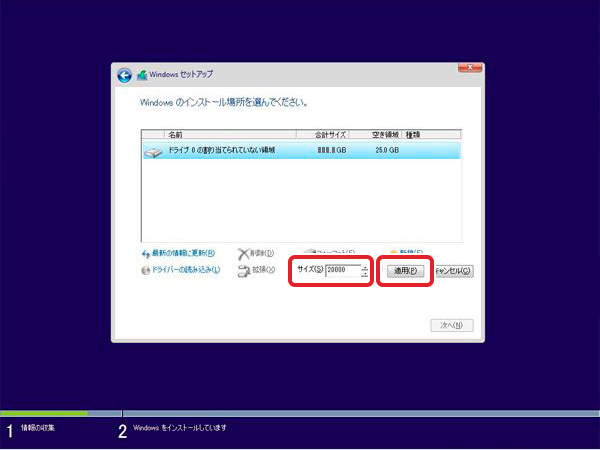
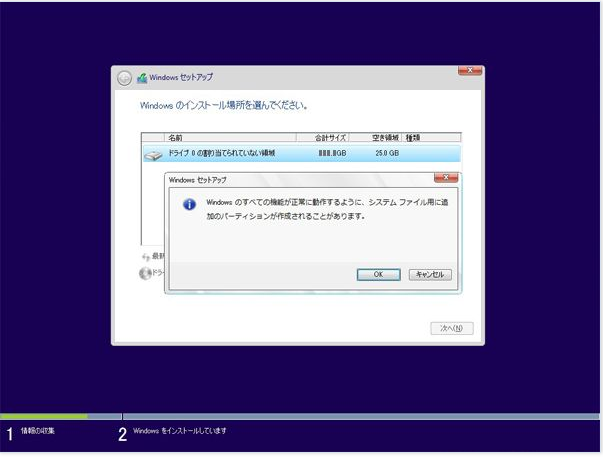
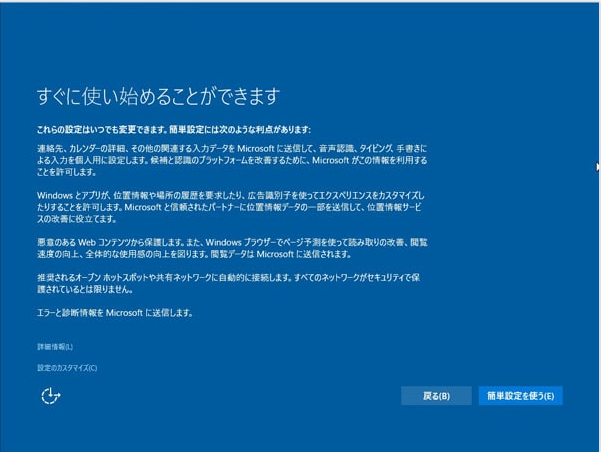
・インストール後windows update を行う

Windows Updateを起動する
- 「スタート」ボタン→「設定」の順にクリックします。
- 「設定」が表示されます。 「更新とセキュリティ」をクリックします。
- 左側の一覧から、「Windows Update」をクリックします。
- パソコンの状態に応じて、メッセージが表示されます。 表示されるメッセージを確認します
- 再起動
- google chromeインストール
https://www.google.com/intl/ja_jp/chrome/
- adobe reader インストール
https://acrobat.adobe.com/jp/ja/acrobat/pdf-reader.html
- iTunesインストール
USBから
既存プレイヤーのチェックをはずす。
- JAVAインストール
- LIBRE office インストール
- cdbxpインストール
・AVAST チェックをはずす
・日本語だけにする
- silverlightインストール
・はじめの二つチェックはずす
- Hwc=はがき作家 インストール
・ESTARTアプリチェックはずす
- DVDstylerインストール
- 5K or VLC
5K=DVD VLC=ブルーレイ
5K=クイック起動はずす
- mozzila thunder birdインストール
- アイコン追加
設定→個人用設定→テーマ→デスクトップのアイコンの設定 右
ユーザーのファイルと、PC追加
- 電源とスリープ
10分 20分 なし なし
設定→システム→電源とスリープ
- 電源ボタン
コンペネ→ハードウェアとサウンド→電源オプション→電源ボタンの動作の設定
電源ボタンを押したときのシャットダウンに変更
- システム保護設定
9~10%にする 10GB前後にする
コンパネ→システム→システムの保護
作成→リカバリ後正常可動
- ストレステスト
・hwmonitor とストレスツールを起動して、最高温度を測る。
- BNRスピードテスト