
- KAGOYA Internet Rounting (https://cp.kagoya.net/)にログインする
- WEBサイト→ドメイン設定→独自ドメイン→新規に作るサーバー選択

- WPに接続するため詳細を入力

- WPに必要情報を入力する

- ログインする

- FileZillaを使いFTPアップロードを行う

- サーバー名をFileZillaに入力する

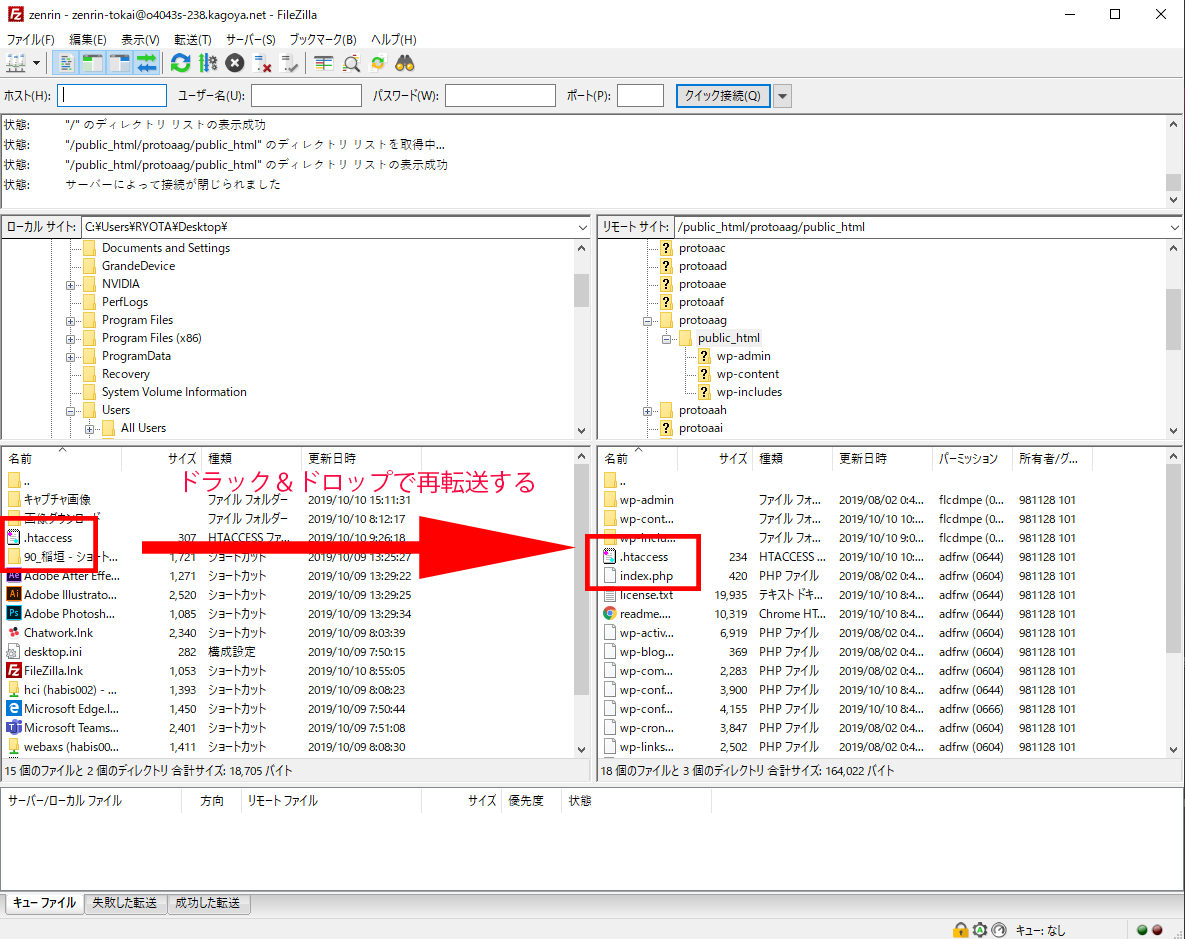
- FileZilla、サクラエディタを使い、.htaccessファイルに追記する

- デスクトップに転送した「htaccess」をサクラエディタで開き追記する
PHP_value default_charset none
PHP_value output_handler none

- 追記した.htaccessをFileZillaを使いサーバーに転送しなおす
- WPに戻り、プラグイン「all in one seo」を導入する

- 「All in one seo 」を検索し、インストールし、有効化する。

- All in one seo →機能管理を開き有効化できてない7個を有効化する

- 使用するテーマのフォルダを解凍(展開)する

- テーマの取扱説明書を開く

- テーマのインストール
- テーマのプラグインインストール
- 子テーマのインストールを取扱説明書をみて行っていく。
※テーマ、子テーマを入れると、「デスクトップに転送した「htaccess」をサクラエディタで開き追記する」で追記してもらった2項目が消えてしまうので、その都度入力する。
PHP_value default_charset none
PHP_value output_handler none
同じやり方ではなく、先ほど入れた「All in one seo」で入力することができる。

- テーマをアップロードする

- テーマプラグインを有効化する

- テーマプラグインをある個数分有効化する

- 規定プラグインをインストールする

~インストールするプラグイン一覧~
- TinyMCE Advanced
- WordPress Popular Posts
- Shareaholic
- WP Mautic
- BackWPup
- Duplicate Post
- プラグイン「BackWPuo」設定を行う

- ジョブごとバックアップの設定を行っていく

上のタブで次はスケジュールの設定をする

DBバックアップのタブは変更なし

ファイルの場合:タブのファイルはなにも変更しない
XMLの場合:タブのXMLエクスポートはなにも変更しない
プラグインの場合:タブのプラグインはなにも変更しない
- ユーザーを追加する(ほかの人がログインできるようにするため)